
Cara Menginstall Windows 10 dengan Flashdisk 💻🖱️
Persiapan Awal ⚙️
1. Download dan Install Rufus 📥Pertama, pastikan Anda mengunduh dan menginstal program Rufus di komputer Anda. Ini akan digunakan untuk membuat flashdisk menjadi bootable.
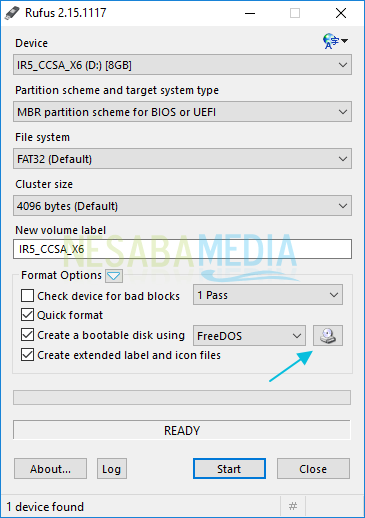
2. Masukkan Flashdisk 💾Colokkan flashdisk ke laptop atau PC Anda. Setelah itu, buka program Rufus. Flashdisk Anda akan terdeteksi secara otomatis. Klik tombol DVD Drive seperti yang telah saya tunjukkan pada gambar 📀.
3. Pilih File ISO Windows 10 🧐
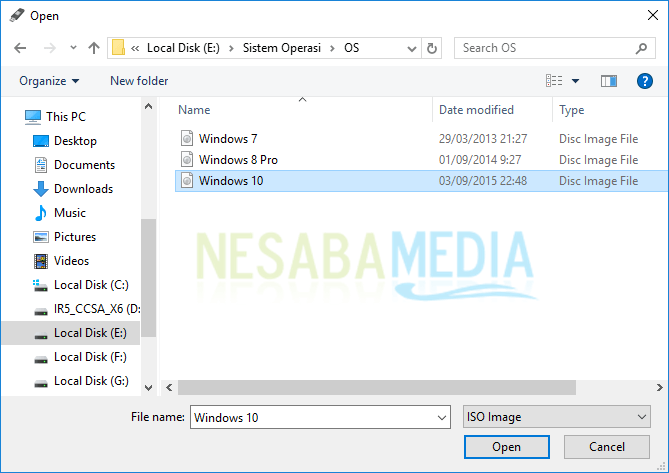
Cari file ISO Windows 10 di komputer Anda dan pilih Open. Pastikan file yang Anda pilih berformat .ISO ya! Jangan sampai salah format 📂.
4. Siapkan Flashdisk Bootable 🛠️
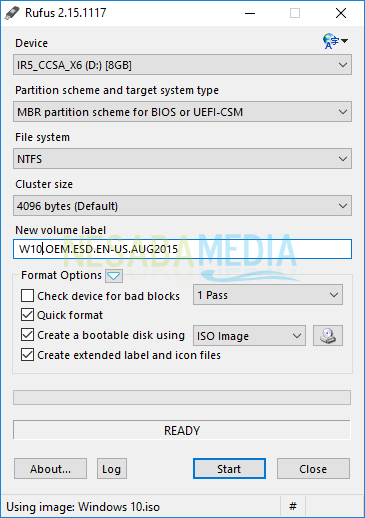
Flashdisk sudah siap untuk dibuat bootable. Anda juga bisa mengubah nama flashdisk pada bagian New Volume Label jika perlu. Untuk pengaturan lainnya, biarkan dalam keadaan default. Setelah itu, klik Start untuk memulai proses pemindahan file ISO ke flashdisk.
5. Peringatan Penghapusan Data ⚠️
Anda akan mendapat notifikasi bahwa semua data di flashdisk akan dihapus. Pastikan data penting sudah dipindahkan! Kalau sudah yakin, klik OK.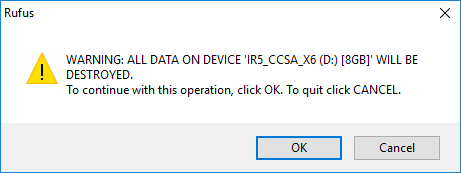
6. Proses Pemindahan File ⏳
Proses pemindahan file akan berlangsung selama beberapa menit. Tunggu sebentar sampai selesai, ya! ⏰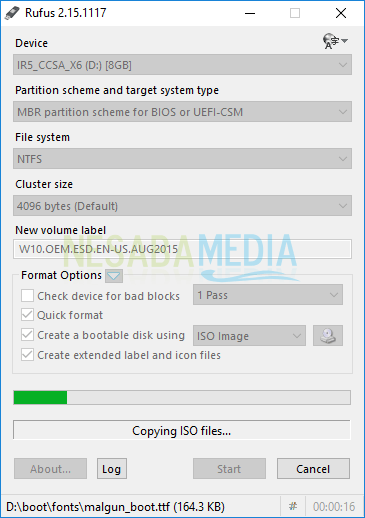
7. Flashdisk Siap Digunakan ✅
Setelah progress bar penuh dan berwarna hijau, artinya flashdisk Anda sudah siap digunakan untuk instalasi Windows 10! 🎉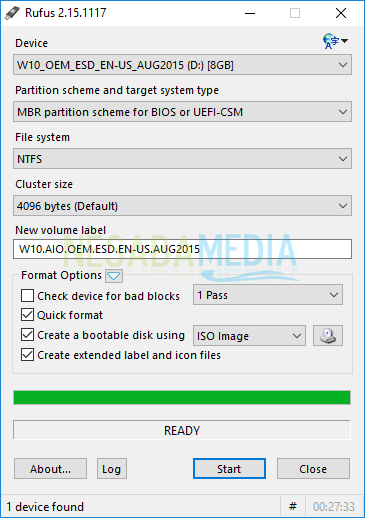
Media instalasi sudah siap. Langkah selanjutnya adalah melakukan setting di BIOS agar booting pertama kali dilakukan pada flashdisk.
Setting BIOS agar booting dari flashdisk🔧
1. Jangan Cabut Flashdisk! 🚫
Pastikan flashdisk tetap terpasang. Setelah itu, restart laptop atau PC Anda 🖥️.
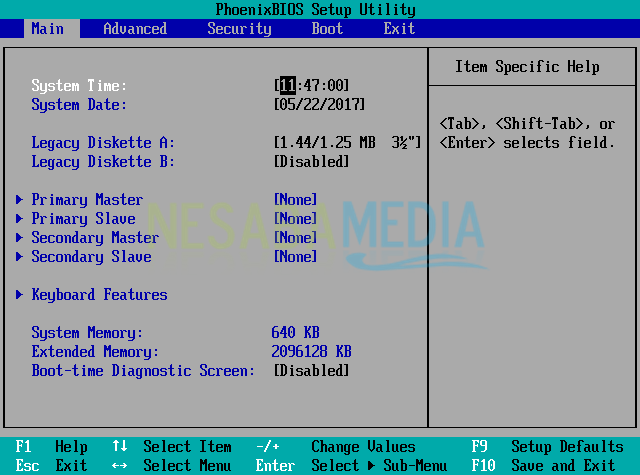
2. Akses BIOS 🔑
Tekan tombol DEL (Delete) untuk masuk ke BIOS. Tombol untuk mengakses BIOS bisa berbeda-beda, seperti F1, F2, F10, atau Fn+F2, tergantung laptop Anda. 🖱️3. Masuk ke Menu Boot 📜
Setelah masuk BIOS, arahkan ke tab Boot menggunakan tombol ◄ ►. Saatnya mengatur urutan boot!l
4. Atur Urutan Boot 🔄
Di menu Boot, Anda akan melihat Hard Drive ada di urutan pertama. Pilih Removable Devices dan geser ke posisi teratas menggunakan tombol +/-. Sekarang flashdisk jadi yang pertama! 🏆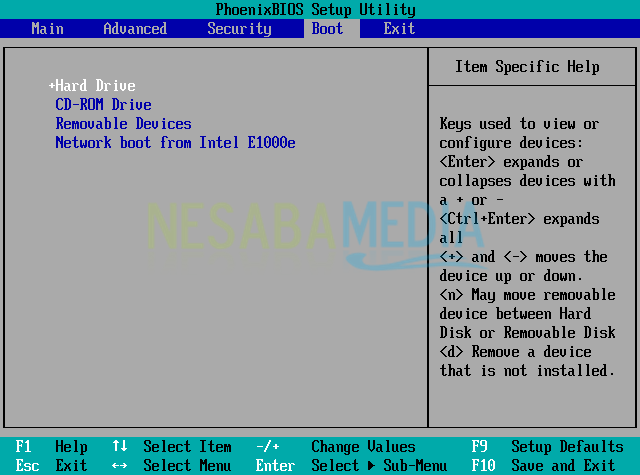
5. Peraturan Bios 📜
Supaya laptop anda booting pertama kali dari flashdisk, maka anda perlu menempatkan Removable Devices ke urutan pertama. Caranya cukup mudah yaitu dengan memilih Removable Devices kemudian menggesernya menggunakan tombol +/- sampai urutannya di posisi teratas. Simpan Pengaturan BIOS 💾
Setelah pengaturan selesai, pergi ke tab Exit, pilih Exit Saving Changes, lalu pilih Yes. Atau, Anda bisa langsung menekan tombol F10, kemudian pilih Yes untuk menyimpan.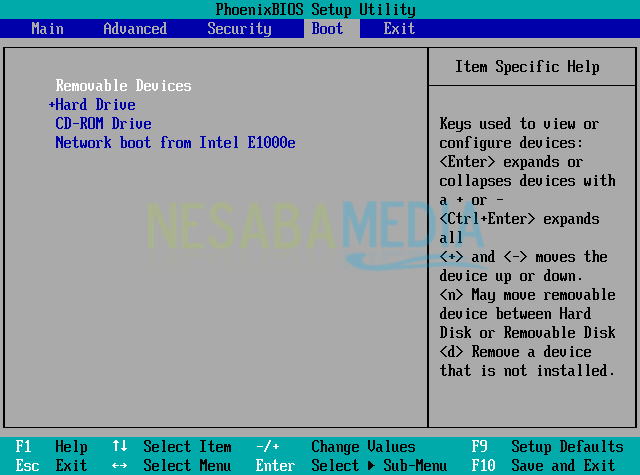
Catatan:
BIOS akan mendeteksi flashdisk berdasarkan mereknya, seperti USB Kingston atau Toshiba.
6. Simpan Pengaturan BIOS 💾
Setelah pengaturan selesai, pergi ke tab Exit, pilih Exit Saving Changes, lalu pilih Yes. Atau, Anda bisa langsung menekan tombol F10, kemudian pilih Yes untuk menyimpan.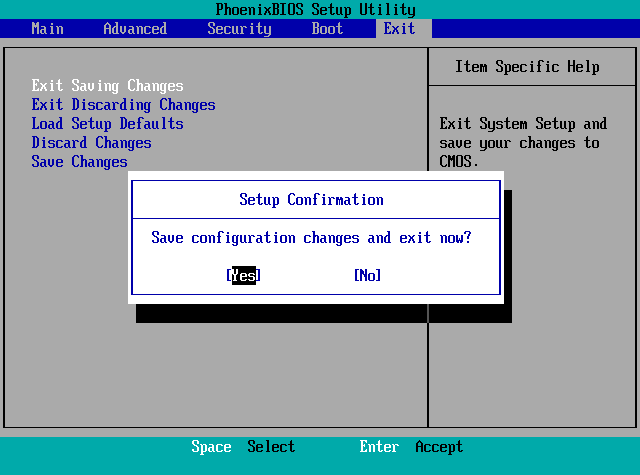
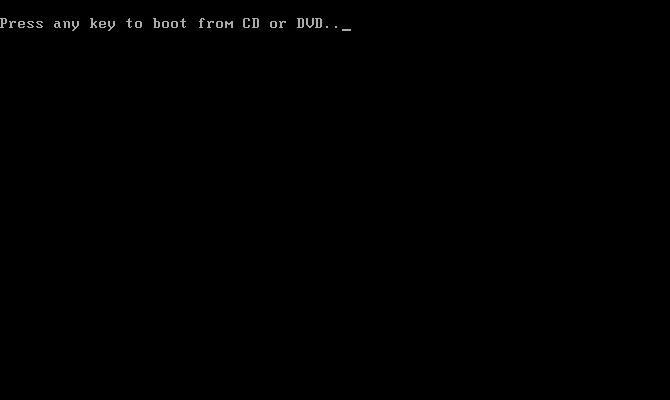
7. Tekan sembarang tombol untuk memulai booting.
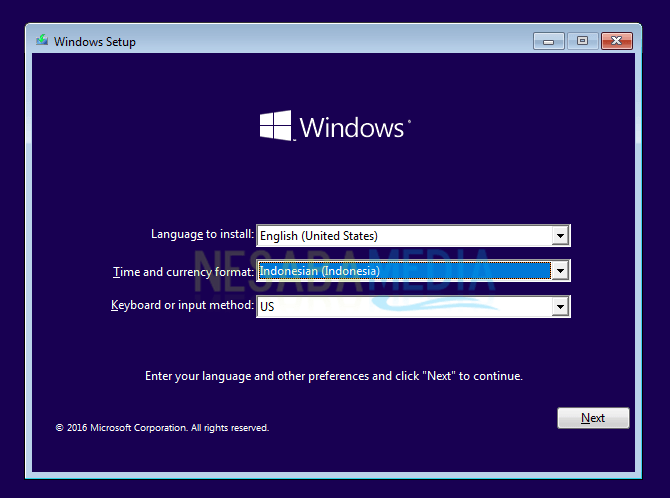
8. Akan muncul tampilan awal instalasi windows 10 seperti gambar dibawah ini.
Tidak ada komentar:
Posting Komentar